※本記事にはアフィリエイト広告(PR)が含まれています。
この記事は
「Intel CPU搭載のMac(2017年前後のモデル)を買い替えたい人」
「M4とM4 Proで迷っている人」
「周辺機器込みの総額感を知りたい人」
向けに、カタログスペックではなく実際に使ってみたうえでの判断・気づきを中心にまとめています。
はじめに
iMac Retina 5K (Mid 2017)を長らく利用してきましたが、2025年でいよいよソフトウエアサポートが終了しました。
M5搭載のMac miniを待つ事も考えましたが、
・性能限界に近いiMacを半年以上使い続けるリスク
・メモリ価格高騰による次世代モデルの値上げ懸念
・サポート切れによるセキュリティリスク
これらを考慮し、M4 Mac miniへの移行を決断しました。
この記事では、移行の際に買い揃えたものを紹介します。
Mac miniの仕様(主なもの)
Mac miniのCPUは、M4とM4 Proが選択できます。
それぞれを選んだときの違いを簡単に書くと以下のようになります。
※以下は代表的な構成例です。実際のコア数や仕様は購入時の構成により異なります。
【CPU/GPUコア数の違い】
- M4:CPU10コア / GPU10コア
- M4 Pro:CPU12コア / GPU 16コア または CPU14コア / GPU 20コア
メモリ帯域幅の違い
- M4:120GB/s
- M4 Pro:273GB/s
外部インタフェース(Thunderbolt)の違い
- M4:Thunderbolt 4
- M4 Pro:Thunderbolt 5
日常用途ではスペックの違いに対して体感差が出にくいですが、
動画編集・大量データ処理・長期運用を想定すると差が効いてきます。
(性能差の体感は用途(動画編集・仮想環境・常時並行処理など)に大きく依存します)
価格の比較
メモリを同一容量(24GB)にしたときの価格を比較すると以下の通りです。
- M4:154,800円
- M4 Pro:218,000円
価格差は63,200円と、かなりの開きがあります。
一見すると高く感じますが、5年以上使う前提なら月あたり約1,000円の差と考えることもできます。
私の選択
H/Wのスペックを鑑みて、私はM4 Pro(CPU 12コア)を選択しました。
選択の根拠
- メモリ帯域幅が広く、大容量データの扱いがスムーズなはず
- たまに動画編集もするのでGPUがパワー発揮してくれるはず
- Thunderbolt 5を搭載しているので、拡張性がより高い(外部機器を高速で接続できる)
- 上記のスペックで63,200円の価格差も妥当か、それ以上の性能差があると判断しました。
つまり「後から増やせない性能(帯域・GPU・インタフェース)に先行投資する」という判断です。
メモリサイズについて
Apple Siliconはメモリをあとから増やすことができません。
そのため、メモリ容量も検討しなければなりません。
メモリは多いほどよいという派なので本当は48GBにしたかったのですが、コスト的に断念しました。
(メモリを48GBにすると、+60,000円となります)
メモリ帯域幅が広いし、超ヘビーな処理をすることもないので24GBでも大丈夫だろうという見立てです。
※ただし、将来的に仮想環境やAI系ツールを本格的に使う場合、24GBでは余裕がなくなる可能性はあります。
SSDストレージ容量について
M4 Pro Mac miniの標準ストレージ容量は512GBです。
データは外部ストレージに集約しているので本体の容量としては512GBでも何の問題もないのですが、少しでも寿命を伸ばすことを考えて1TBにしました。
(SSDは書き換え寿命があるため、空き容量が少ない状態で運用すると負荷が増える可能性があるとされています)
一般的な利用形態では気にすることもないかもしれませんが、念には念を入れてといったところです。
SSDを1TBにすると、+30,000円となります。
オーダーした仕様
結論として、「5年以上使う前提で、後から増やせない要素(帯域・GPU・インタフェース)に投資する」方針にしました。
最終的にオーダーした仕様は、以下のとおりです。
【CPU】12コア
【GPU】16コア
【メモリ】24GBメモリ
【SSDストレージ】1TB
【価格】248,000円
SSDストレージ以外は標準構成です。SSDストレージの追加分だけ価格がアップしています。
ちなみにAppleの初売りで購入しましたので、15,000円分のAppleギフトをしっかりいただきました(笑)
周辺機器
Mac mini本体のほかに、各種周辺機器も新たに購入しました。
モニター
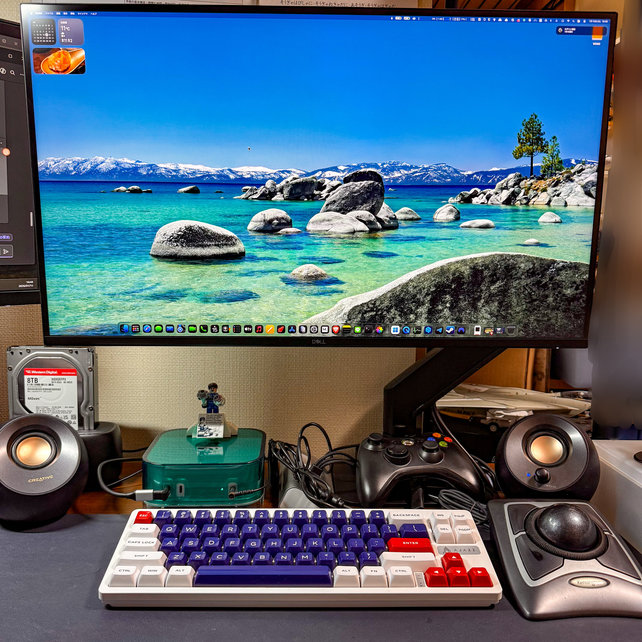
iMacからの移行なので、モニターを1枚新調しました。
何を選ぶのがいいのかよくわからなかったので、ここはChatGPTにおすすめしてもらった製品を購入しました。
【製品名】Dell S2725QS-A
【主な仕様】27インチ / 4K / 120Hz
【インタフェース】DP1.4x1 / HDMIx2
【選定理由】
・120Hz対応
・価格が4万円以下
【価格(購入時点)】38,980円
※ S2725はUSB-Cインタフェースのモデルもありますが(S2725QC)、DisplayPort/HDMIのモデルにしました。
(映像接続は専用インタフェースのほうがいいかなとなんとなく考えた程度です)
※ 楽天のリンク先は型番がS2725QS-Rとなっていますが、楽天市場向けの型番のようです。仕様としてはS2725QS-Aと同等と思われます。(仕様の詳細は十分ご確認ください)

モニターアーム
今どきはモニターアームも必須といえるもの。
これもChat GPTに提案してもらって製品選定しました。
イチオシはERGOTRONだったのですが、金額を抑えたかったのでエレコム製品にしました。
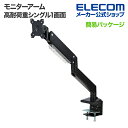
【製品名】エレコム モニターアーム DPA-SS09BK
【選定理由】
・信頼の日本メーカー
・価格が1万円以下
【価格(購入時点)】8,900円
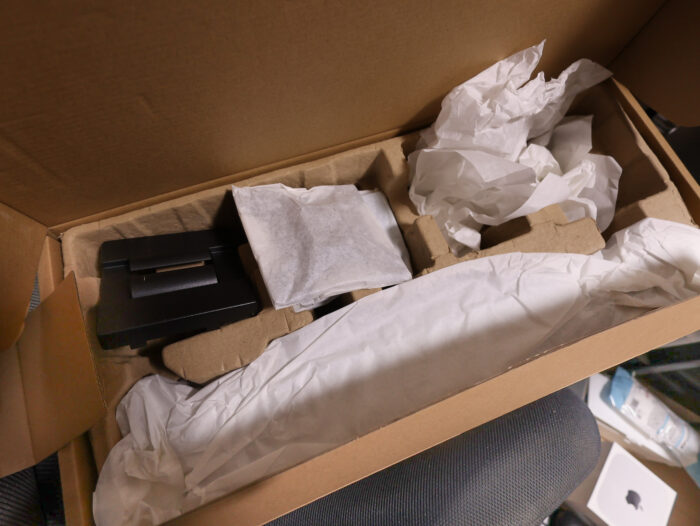
※ちょっとしたことですが、梱包の丁寧さに、さすが日本メーカーだなと感心してしまいました。
外付けHDD
長年使っていたHDDをMac miniに接続したところ、挙動がかなり怪しい…
「え、付け替えただけなんだけど…?」と戸惑いましたが、
冷静に考えると寿命間近だった可能性が高そうです。
そのためHDDも購入しました。
【製品名】Western Digital WD Red Plus 8TB CMR WD80EFPX-AJP
【選定理由】
・NAS向け製品であり耐久性に定評がある
【価格(購入時点)】42,520円

HDDスタンド
HDDはベアドライブなので、別途ケースが必要です。
これもChatGPTにおすすめしてもらいました。
【製品名】ORICO HDDスタンド 2.5/3.5インチ HDD SSD対応 5Gbps高速伝送
【主な仕様】
・USB-Cインタフェース
・USB 3.0
・2.5/3.5インチ HDD SSD対応
【価格(購入時点)】2,889円
HDDケースは未だにMicro Bインタフェースを使っているものが多く、USB-C搭載のこちらの製品にしました。
USBは3.0ですが、そもそもHDDで使うので問題なしです。
※ Micro Bインタフェースはなかなかなくなりませんね…

USBハブ
Mac miniにはUSB-Aポートを実装していないのは大きな欠点。
Appleらしい潔さかもしれないけれど不便極まりないです…。
そのためUSBハブも購入しました。
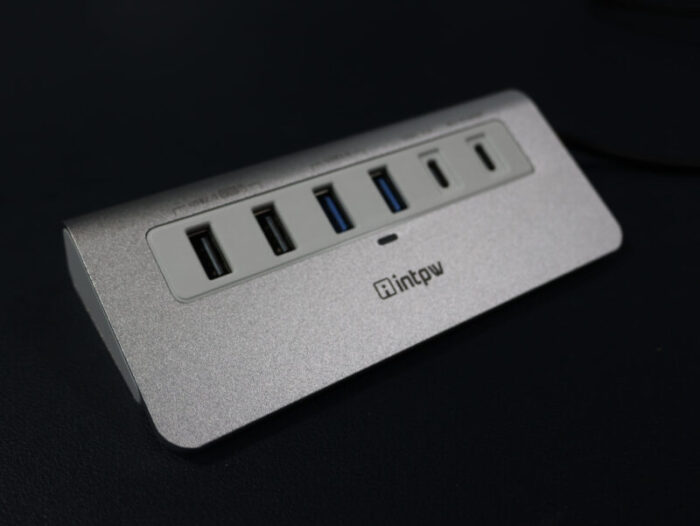
USBハブもいろんな形の製品が多くてチョイスには時間がかかりましたが、こちらの製品にしました。
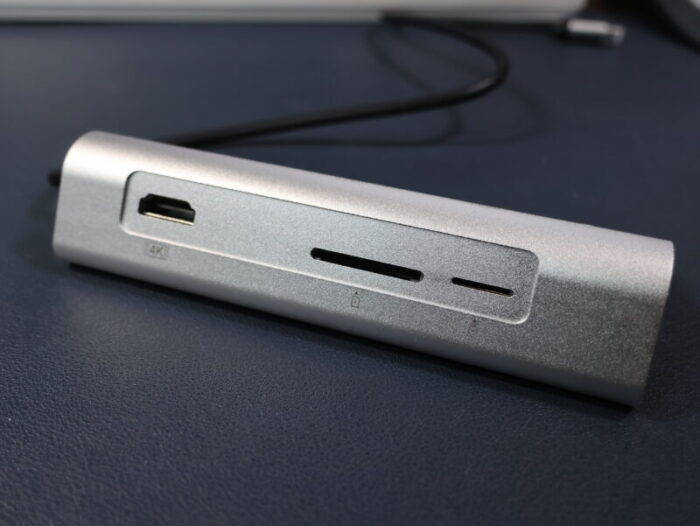
【製品名】intpw 9-IN-1 USB Cマルチポートハブ
【主な仕様】
USB 2.0 x2
USB 3.0 x2
USB 3.0 Type C x1
USB-C (PD 100W)
HDMI x1 (4K対応)
SDカードスロット x1
TFカードスロット x1
【選定理由】
・Type-Aが4ポートある
・抜き差ししやすそうな本体形状
・SDカードスロットも実装(デジカメのデータ取り込みをします)
【価格(購入時点)】3,799円

Mac mini本体のケース
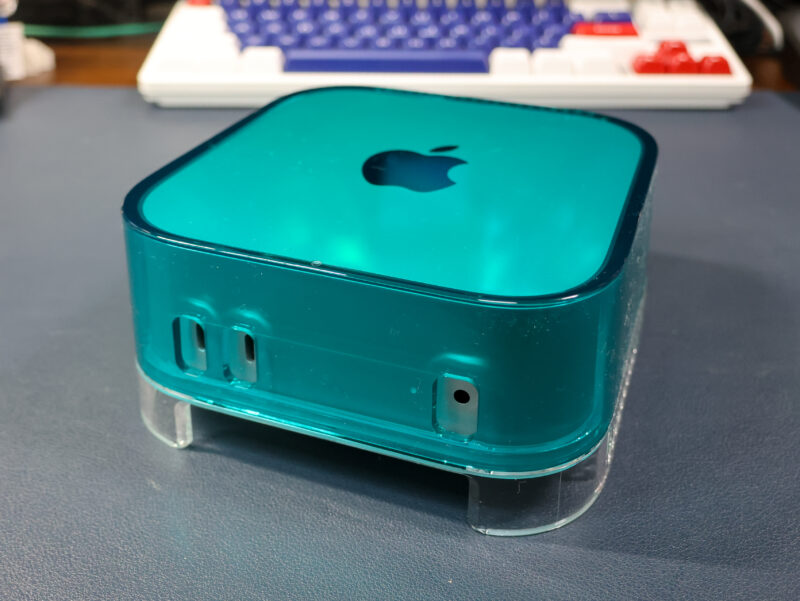
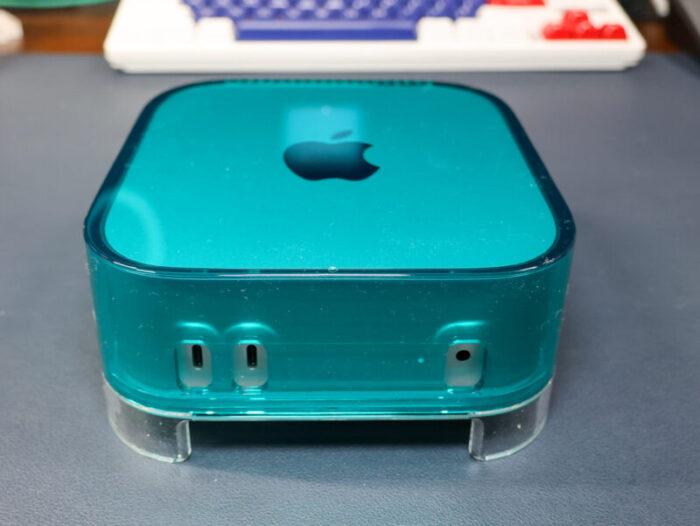
当初は本体にケースを着ける気はまったくなかったのですが、ネットで紹介記事を読んで思わず購入しました。
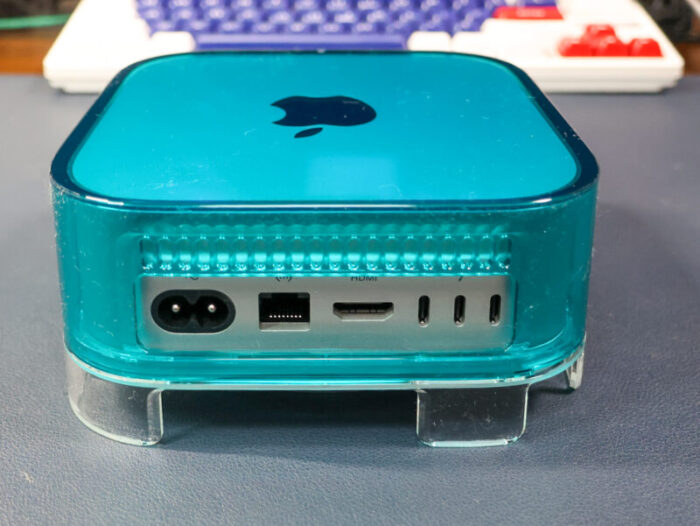
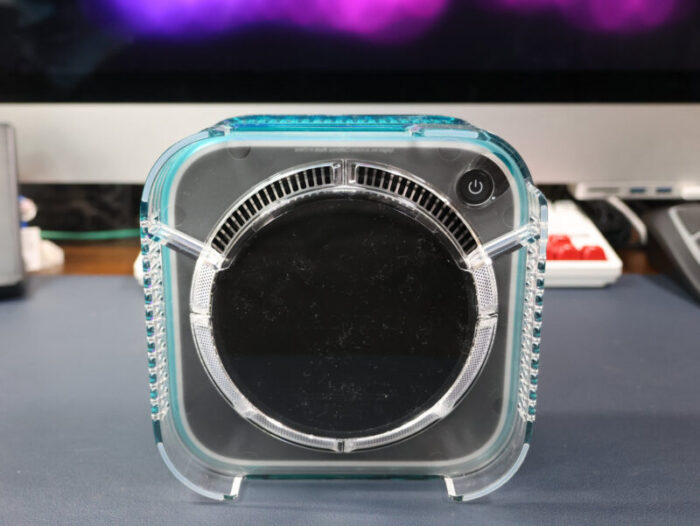
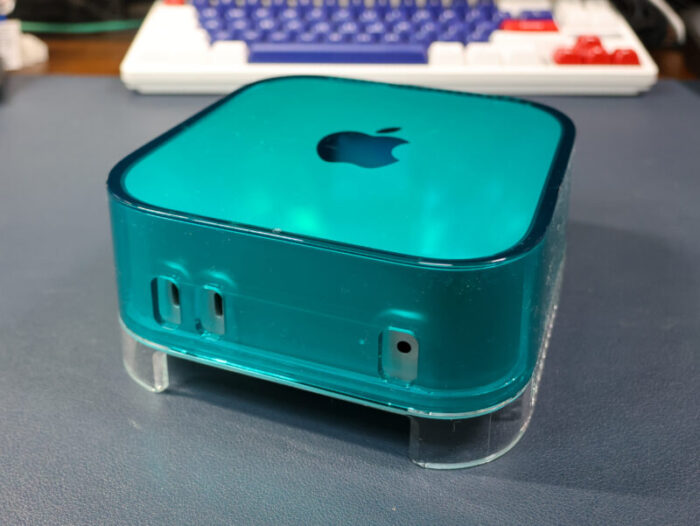
【製品名】Spigen Apple Mac mini M4/M4 Pro (2024) 対応ケース
【選定理由】
・懐かしのボンダイブルーを纏うことができて、クールな見栄えになる
・通気性を格段に向上させる構造が良い
・ホコリの侵入を防ぐフィルタもついている(効果の程は不明)
【価格(購入時点)】4,242円
安くはなかったですが、満足度の高い製品かなと思います。
(たた、静電気のためか、ホコリが付きまくるのが残念!)

その他
配線を少しでもスッキリさせるために、L字型のコネクタやケーブル各種を購入しました。
(イヤホンのポートはなぜ背面にしなかったのか…)
■ HDDケースで利用
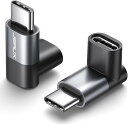
【製品名】MSL FORCE USB-C オス メス 変換アダプタ
【価格(購入時点)】870円
【製品名】DC電源 変換ケーブル L型 サイズ変換アダプタ プラグ変換ケーブル
【価格(購入時点)】598円
■ USBハブ接続で利用(フロントのUSB‐Cポート用)
【製品名】JSAUX 90度 USB Cオス-USB Cメスアダプター 100W ライトアングル
【価格 (購入時点)】999円
■スピーカー接続で利用
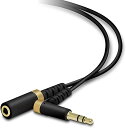
【製品名】エレコム ヘッドホン イヤホン延長コード 高耐久仕様 3.5φ L字型プラグ
【価格(購入時点)】629円


移行でかかったトータル金額
以上、iMacからMac miniへの移行で購入したもののご紹介でした。
個々の製品の購入時金額を記載しましたが、トータルの金額を出しておきます。
【Mac mini本体】
248,000円
【周辺機器】
- モニター 38,980円
- モニターアーム 8,900円
- HDD 42,520円
- HDDケース 2,889円
- USBハブ 3,799円
- 本体ケース 4,242円
- 変換コネクタ類 3,105円
周辺機器合計 :104,435円
総額:352,435円
想定以上の金額となってしまいましたが、
・本体を5年以上使う前提
・周辺機器は今後も流用可能
と考えると、個人的には納得できる投資だと思っています。
Mac miniの実力と移行してみての感想
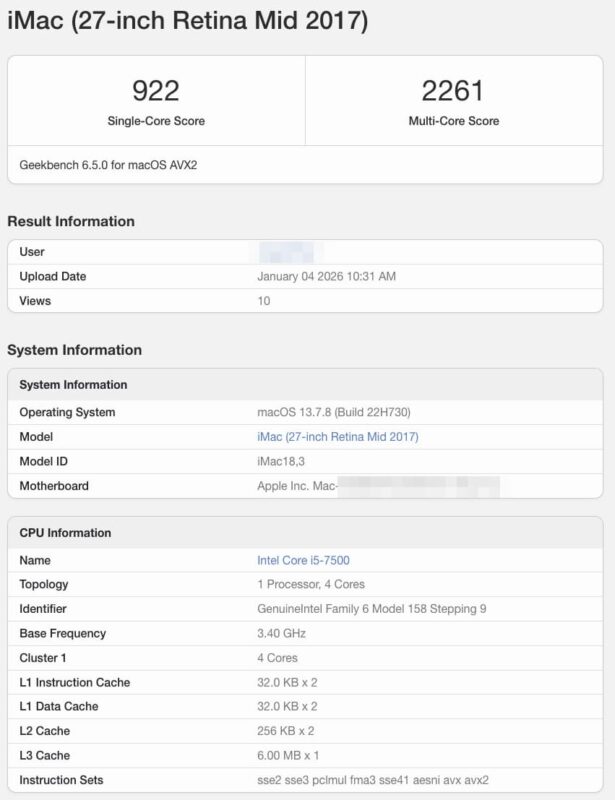
ベンチマーク結果
iMacのベンチマーク結果
M4 Pro Mac mini のベンチマーク結果
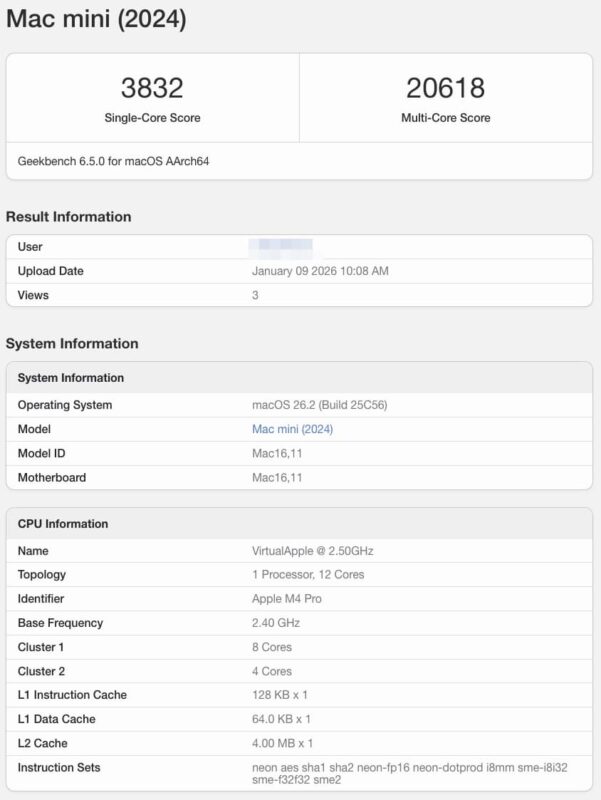
※GeekBenchで計測
※ベンチマークは参考値です。
実際の快適さは日常操作・アプリ起動・静音性の向上で強く実感しました。
【移行してよかった点】
- 静音性:ほぼ無音
- 体感速度:本体もアプリも起動が爆速、起動後の動作ももちろん快適
【想定外だった点】
- イヤホンジャックが本体前面で配線の取り回しがちょっと残念
- Mac miniとは関係ないですが、HDDの挙動が怪しくなってしまい、予定外のHDD購入が必要だった
【気になる点】
私の用途では「重い処理+同時並行作業」をするとメモリ不足を感じるケースがありました。
重めの処理をするときはシングルタスクを前提にしたほうが良さそうです。
※上記に関連して、将来的に24GBではメモリが足りなくなる可能性があるかなと感じています。
以上、私がIntel MacからMac miniへ移行したことに関するまとめでした。
この記事がご参考になれば幸いです。